
ブログを書いているとキャプチャー撮って、サイズを修正して、文字を入れてとなかなか画像編集に手間が掛かります。特に最近は画像のファイル名をわかりやすく連番で整理しておきたいなと思っている時に、猛烈に時間が掛かっていました。
そんな悩みを解決してくれるのが、画像ビューワー「XnView」です。
今日はそんなお話です。
画像ビューワー「XnView」
画像ビューワー「XnView」は、JPEG/BMP/GIF/PNG/RAW/TIFF/WMF/ICOといった500種類以上の画像を表示できる、エクスプローラ型画像ビューワーです。
基本機能はフォルダ内の画像をサムネイル形式で一覧し、画像を選ぶとプレビューで大きな画像で見ることができます。画像をクリックして編集画面に切り替えると、トリミングやリサイズ、明るさ・コントラストの自動調整など、各種編集も行なうことができます。
画像ビューワー「XnView」は、下記から無料でダウンロードできます。
XnView – 窓の杜ライブラリ
ダウンロードしたら、インストールをしてください。
画像ファイル名を一括変換する方法
事前に複数の画像を1つのフォルダにまとめておきデスクトップなどにおいておきます。
▼画面左のサイトツリーからフォルダを選択し、サムネイルを表示させます。
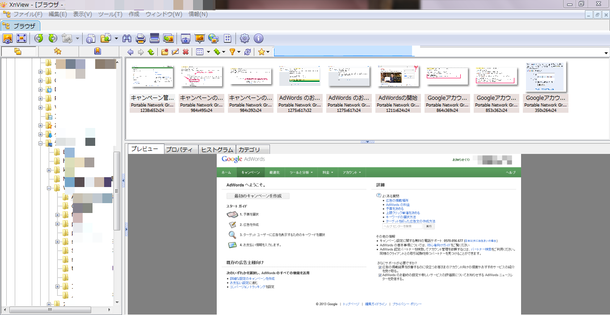
▼ファイル名を一括変換したい画像を選択します。(画像を複数選択するにはCtrlキーを押しながら左クリック、すべての画像を選択するには、Ctrlキー+A を押す。)

▼画像が選択出来たら「ツール」→「一括ファイル名変換」に進みます。

▼「ファイル名テンプレート」にチェックをします。ファイル名を決めていきます。例えば、ファイル名を「how-to-AdWords」、連番を「001」のような三桁にしてみたいと思います。

▼「ファイル名テンプレート」に「how-to-AdWords_###」と入力します。

▼画面下に旧ファイル名と新ファイル名が表示されているので確認すると、「how-to-AdWords_001」から連番で表示されていることがわかります。

元のファイル名をそのまま活かす場合には「<Filename>」を入力します。「<Filename>how-to-AdWords_###」のような感じです。
▼下の「実行」をクリックすると一括でファイル名が変換されます。

これは超便利ですね!
まとめ
画像ファイルは連番を付けて管理するとわかりやすいですよね。ブログを書いているとキャプチャーは大量に出てくるので、「XnView」は重宝しそうです。ちなみに読み方はエックスエヌビュー
今日はここまでです。
チャオ!