先日、ロリポップ!から「不正なアクセスを検知いたしました」というメールが来ました。確か前にもロリポップ!はWordPressで何かあったなぁ?と思いつつメールを開きました。今日は事のあらましと対処法についてメモしたいと思います。
ロリポップ!から届いたメール
メールの本文はこちらです。
×××様
平素よりロリポップ!をご利用いただき、
誠にありがとうございます。この度、「×××××××」のご契約で利用されている
WordPress の wp-login.php に対し、複数回のログイン試行が確認されました。アクセスの内容より、総当たり攻撃や辞書攻撃など、
WordPress への
不正なログインを試みるアクセスの可能性が高いと判断されたため、
弊社側で .htaccess による wp-login.php へのアクセス制限を実施し、
WordPress ダッシュボードへのログインができないよう対応を行っております。
とりあえず、アクセス制限を実施しログインができないようになっているらしい。ログインするためには.htaccessを編集しアクセス制限を解除する必要があるとのこと。
????????
WordPressの知識がないと、こういうメールは焦りますよね。
とりあえず、対応しなくてはと指示通りに設定をしてみました。
アクセス制限が実施された場合の対処法
以下が私が行なった対処法です。
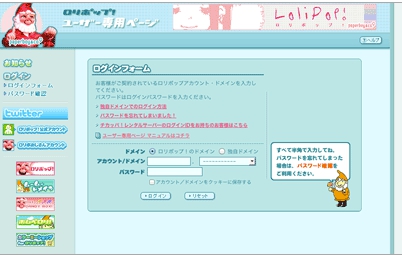
ユーザー専用ページへログイン
ユーザー専用ページにログインします。
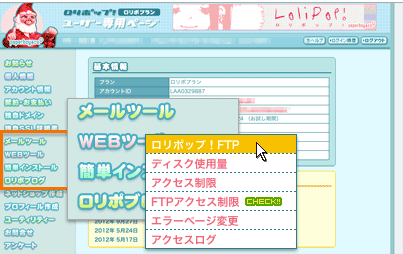
ロリポップ!FTPを開く
「WEBツール」の「ロリポップ!FTP」をクリックします。
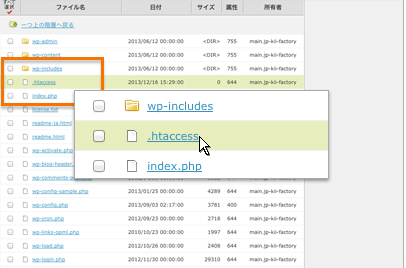
3、「.htaccess」ファイルを開く
WordPressフォルダの「.htaccess」ファイルをクリックします。
「.htaccess」ファイルを編集する
「IPADDRESS」の部分を表示されている自分の「接続元IPアドレス」に変更するんですが、私は自宅以外でも接続するので下記のように書き換えました。(黄色のマーカー部分を書き換えます。)
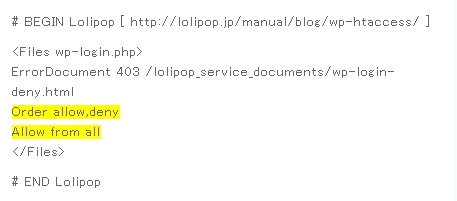
編集後、「保存する」をクリック。
以上で設定は終了ですが、念のためWordPressのログインパスワード変更とWAFの設定変更をします。
WordPressのログインパスワードを変更
WordPressのダッシュボードから、「ユーザー」>「あなたのプロフィール」でパスワードを変更できます。
WAFの設定変更
ユーザー専用ページへログイン
ユーザー専用ページのサイドメニューから「WEBツール」>「WAF設定」を開きます。
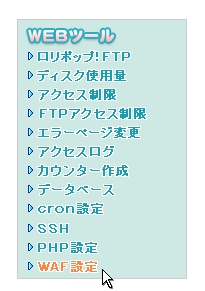
「有効にする」へ変更
「有効にする」ボタンをクリックします。
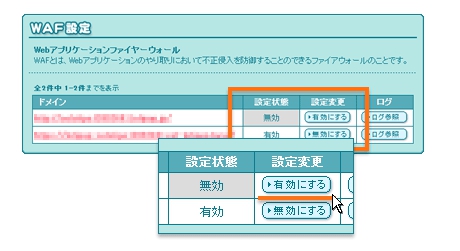
以上で設定は終了です。
お疲れ様でした。
まとめ
私は最初に固定IPにしたのですが、翌日にまた再度アクセス制限されていました。改めて今回の手順で設定し直したところ、今は問題なく使えています。
今日はここまでです。
チャオ!