

 WordPressのカスタマイズはほとんどしない私ですが、1年近くブログをやっているとデザインも変えたくなってきたり。
愛用しているStingerからちょっと限定デザインがリリースされていたので、気分転換がてら変更してみました。
今日はそんなお話です。
テーマ変更の手順
WordPressのテーマの変更では過去に一度痛い目を見ているので、躊躇していたんですが、それよりもデザインを変えたい!という気分が勝りました。
それでも、実際にするまでには時間がかかりましたが、先日何とか終了しました。
以下は私が行った手順を書いていきます。
STINGER for FANSをダウンロード
以下のサイトから、StingerFANをダウンロードします。

Zipファイルがダウンロードされますので、デスクトップなどのわかりやすい場所に保存。
インストール
①WordPressの管理画面にログインし、サイドメニューの[外観]をクリック
②[新規追加]をクリック
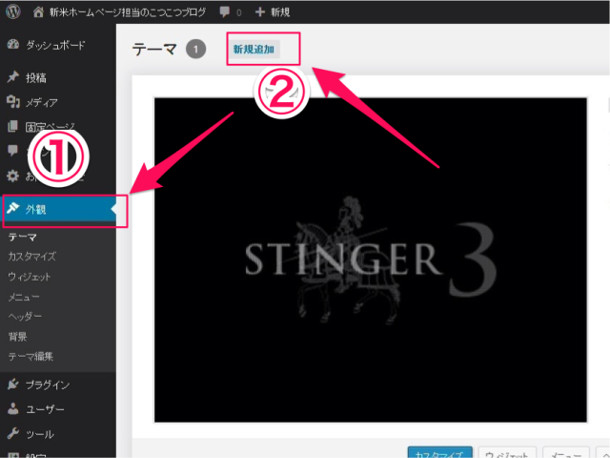
③[テーマのアップロード]をクリック
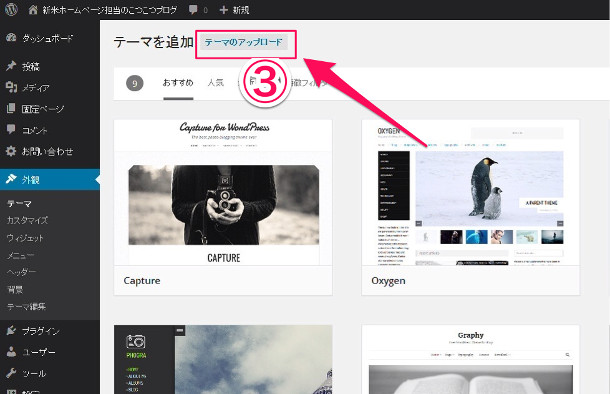
④[参照]をクリック
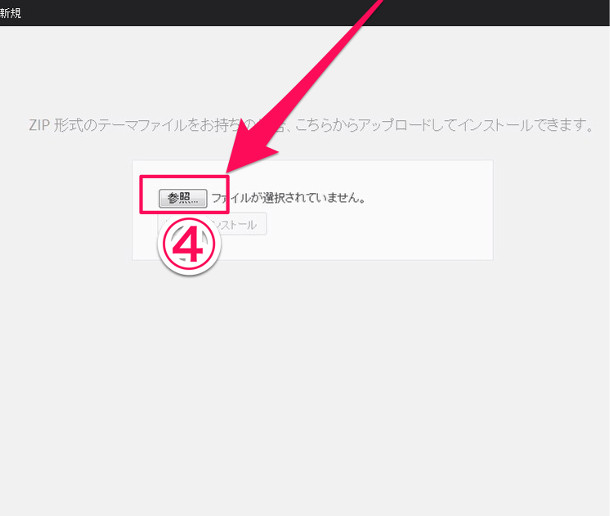
⑤保存していたZipファイルを選択し、[いますぐインストール]をクリック
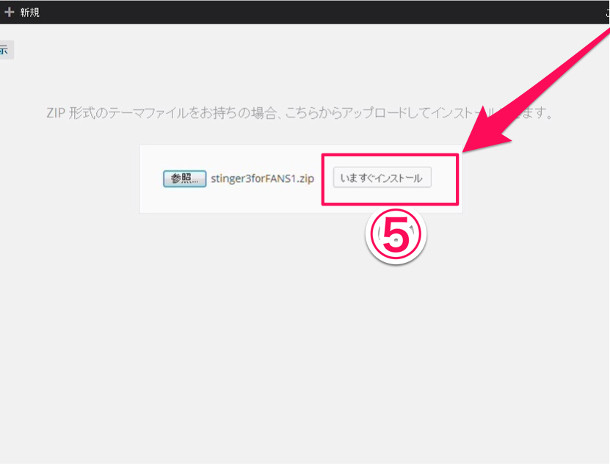
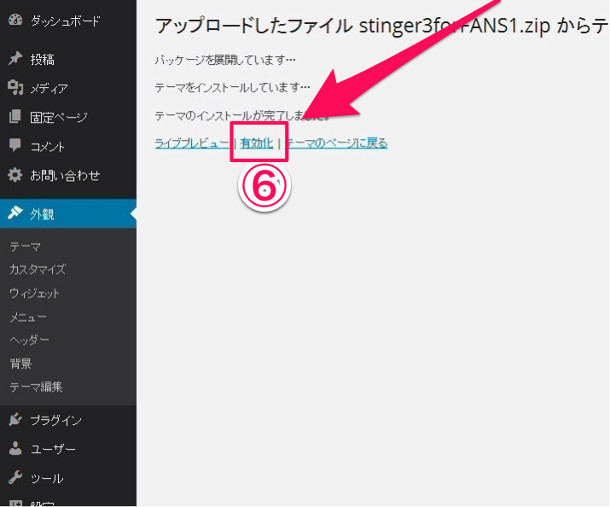
⑥インストールが終わったら[有効化]をクリック
以上で終了です。
素人でも簡単ですね。
インストール後
限定デザインはこんな感じでした。

ていうか、これを見てるってことはもう見てますよね。。
トップ画像が入っていたので、とりあえずこれを消して、その日は就寝しました。
次の日
電車に乗りながら、iPhoneでGoogleアナリティクスを見たら、アクセスがゼロ。
また何かやらかしたかと不安が募りました。
なんだなんだ。
もしかして・・・
Googleアナリティクスのトラッキングコードがなくなったんじゃないか?
WordPressを始めた頃に、見た記憶がある。
テーマをカスタマイズする時には子テーマを作りなさいと。
子テーマを作って、そっちでカスタマイズしないと、テーマを変更した時にカスタマイズが反映されませんよと。
マジか。。
トラッキングコードの事はすっかり忘れてました。がびーん
教訓
- 新しいテーマにする時は子テーマを作ること。
- Googleアナリティクスのトラッキングコードも忘れずに。
今日はここまでにします。
チャオ!

