


freetel priori2 とぷららモバイルLTEの格安SIMの準備ができたので、ネットワーク(アクセスポイント)設定をしてみました。特に難しくはなかったですけど注意点などもろもろ。
今日はそんなお話です。
ユーザIDと本パスワードをメモ
格安SIMのネットワーク設定をして、すぐに使いたいひとは注意してください。
ぷららのホームページからぷららモバイルLTEを申し込むときに、完了ページに出てくる ユーザID と 本パスワード のスクリーンショットを撮っておきましょう。
![ぷららのホームページからぷららモバイルLTEを申し込むときに、完了ページに出てくる[ユーザID]と[本パスワード]のスクリーンショットを撮っておきましょう。](http://shinmai-web.com/wp-content/uploads/2015/05/userid_pass.png)
この ユーザID と 本パスワード がないとネットワーク設定ができません。
申し込み完了のメールにも記載されておりません!
後日、ぷららから郵送で会員登録証が送られてきますが、2~3日後になりますので、すぐに使いたい方はイライラしてしまいます。
お気を付けください。
ぷららモバイルLTEの設定
マニュアルはぷららのホームページにあります。
つまずくところと言えば、priori2のアクセスポイントに標準でぷららがない、というところかな。
新規でAPNを作らなければいけませんね。
新規APN(接続先)の設定(3G)
新規APNの画面を開き、以下の項目を入力していきます。
- タイトル:任意(たとえばplalamobile)
- APN(接続先):3g.nttplala.com
- ユーザー名:<ぷららのユーザID>@plala.or.jp
- パスワード:<ぷららの本パスワード>
- 認証方式:CHAPまたはPAP
こちらは3Gです。お間違いなく!
priori2(LTE)の場合は、APN(接続先)がlte.mobac.netになります。
通信ができると下記のように、通知バーのアンテナアイコンに「H」と表示されます。
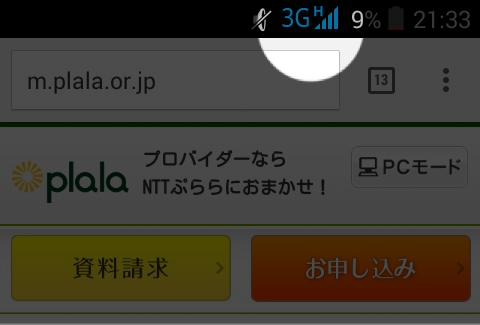
お疲れさまでした!設定完了です。
ちゃんと接続できるか、ブラウザを立ち上げてみましょう。
ちなみに[H]はちょっと早い3Gにつながっている時で、[3G]はちょっと遅い3Gみたいな感じだそうです。
まとめ
無事APN設定も完了しました!これでpriori2+ぷららモバイルLTEを使ってみたいと思います。ぷららは「定額無制限プラン」にしました。3日間も月間も制限なしの本当の使い放題です。これで普段使いができれば最高なんですけどねー。
#今買うならPriori3 LTEですかね。

今日はここまでです。
チャオ!

